
21623777
Descripción

Creado por Alan Josué López lucas

|
Creado por Alan Josué López lucas
hace más de 6 años
|
|
Bios: concepto y
configuración
- Es un programa que se encuentra grabado en un chip de la placa base, para más
específicos en la memoria ROM, es lo que permite que el ordenador arranque
correctamente en primera instancia. El BIOS se apoya en otra memoria, llamada CMOS,
porque se construye con esa tecnología en ella carga y obtiene valores que necesita como:
(cantidad de memoria instalada, numero de discos duros, fecha y hora, etc). a pesar de que
apaguemos el ordenador la información de este permanecerá intacta. Los problemas del
BIOS es la perdida de valores y suelen surgir problemas de arranque de tipo: perdida de
fecha y hora, necesidad de reconfigurar dispositivos en cada arranque , entre otros.
- ¿Qué es el BIOS?
- Es una memoria ROM o Flash en la cual se carga un Firmware que permite
iniciar nuestra PC, en el se guarda diferente configuraciones ya sea de discos,
placa de video, modem, etc. Según las opciones del periférico nos van a dejar
activarla, desactivarlo o realizar una configuración en particular.
- COMO ACCEDER
- Acceso y
manipulación del
BIOS
- Para entrar al programa de configuracion del BIOS, debemos de presionar un botón durante el
arranque del ordenador. Generalemente suele ser la tecla de SUPR, aunque siempre varia por
el tipo de placa y portatiles.Otras Teclas empleadas son F1 y ESC o incluso con una convinación,
para saberlo debemos de consultarlo con el manual de nuestra placa base, en la primera
pantalla en la parte inferior suele aparacer un mensaje como: ''Press DEL to enter Setup''.
- ¿Como entrar al BIOS?
- Depende del fabricante las dos opciones más
conocidas son SUPRIMIR y F2, si prestamos atención
en la pantalla principal aparece un mensaje donde
nos indica las teclas que debemos precionar.
- Barra de Menú
- Nos permite desplazarnos entre los
diferentes menús.
- Main
- Aqui se
encuentran las
configuraciones
basicas del
Sistema.
- Aqui se
encuentran las
configuraciones
basicas del
Sistema.
- Advanced
- Se encuentran
las
configuraciones
avanzadas del
Sistema.
- Se encuentran
las
configuraciones
avanzadas del
Sistema.
- Power
- Nos permite
modificar las
configuraciones del
Power Avanzadas.
- Nos permite
modificar las
configuraciones del
Power Avanzadas.
- Boot
- Permite
seleccionar las
configuraciones del
boot del sistema.
- Permite
seleccionar las
configuraciones del
boot del sistema.
- Exit
- Nos permite salir del
BIOS/o cargar la
configuracion por defecto
por defecrto.
- Nos permite salir del
BIOS/o cargar la
configuracion por defecto
por defecrto.
- Menú
- Dentro del menú encontramos los ítems,
campos a modificar, sub menús y ayuda.
- Sub
menú:
- Dentro de cada menú existen sub menús,
presionando enter podemos acceder.
- Dentro de cada menú existen sub menús,
presionando enter podemos acceder.
- Configuración
de campos:
- Cada ítem posee un campo que
podemos configurarlo presionando
enter, se nos abrirá una pantalla con las
diferentes opciones a configurar.
- Cada ítem posee un campo que
podemos configurarlo presionando
enter, se nos abrirá una pantalla con las
diferentes opciones a configurar.
- Ayuda (Help):
- Al seleccionar un ítem nos aparece a la
derecha de la pantalla una descripción
del campo que vamos a configurar.
- Al seleccionar un ítem nos aparece a la
derecha de la pantalla una descripción
del campo que vamos a configurar.
- Para movernos dentro del menú es muy sencillo. Nos
desplazamos con las flechas ▲▼ para seleccionar un
ítem, ◄►para movernos por los el menú, + y – para
cambiar los valores, ENTER, ESC. También podemos
utilizar algunas teclas rápidas como F10 para salir y
guardar cambios, F1 Help, Etc.
- Sub
menú:
- Dentro del menú encontramos los ítems,
campos a modificar, sub menús y ayuda.
- Main
- Nos permite desplazarnos entre los
diferentes menús.
- Barra de Menú
- Depende del fabricante las dos opciones más
conocidas son SUPRIMIR y F2, si prestamos atención
en la pantalla principal aparece un mensaje donde
nos indica las teclas que debemos precionar.
- Para entrar al programa de configuracion del BIOS, debemos de presionar un botón durante el
arranque del ordenador. Generalemente suele ser la tecla de SUPR, aunque siempre varia por
el tipo de placa y portatiles.Otras Teclas empleadas son F1 y ESC o incluso con una convinación,
para saberlo debemos de consultarlo con el manual de nuestra placa base, en la primera
pantalla en la parte inferior suele aparacer un mensaje como: ''Press DEL to enter Setup''.
- Acceso y
manipulación del
BIOS
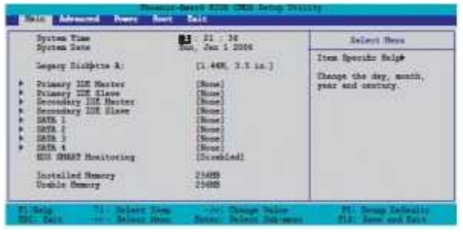
- MENÚS PRINCIPALES
- System Time:
- Aquí podremos configurar la hora
que luego veremos en la barra de
herramientas en Windows.
- System Data
- Aqui podremos configurar la fecha
al igual que la hora en la barra de
herramientas de Windows.
- Aqui podremos configurar la fecha
al igual que la hora en la barra de
herramientas de Windows.
- Legacy Diskette
- Nos permite configurar
la unidad de diskete.
- Nos permite configurar
la unidad de diskete.
- Primary y
Secundary IDE
Master/Slave:
- En este item Configuramos las unidades opticas y discos
rigidos, lo más combeniente es seleccionar Auto y el
BIOS los detectara automaticamente sin necesidad de
configurar los items de la unidad instalada.
- En este item Configuramos las unidades opticas y discos
rigidos, lo más combeniente es seleccionar Auto y el
BIOS los detectara automaticamente sin necesidad de
configurar los items de la unidad instalada.
- SATA 1,2,3
- Al igual que el ide nos
permite configurar la unidad
del disco u optica instalada.
- Al igual que el ide nos
permite configurar la unidad
del disco u optica instalada.
- HDD SMART Monitoring
- Installed memory:
- Nos indica la cantidad de memoria
RAM instalada que tenemos
instalado en los slats DIM.
- Nos indica la cantidad de memoria
RAM instalada que tenemos
instalado en los slats DIM.
- Installed memory:
- System Data
- Aquí podremos configurar la hora
que luego veremos en la barra de
herramientas en Windows.
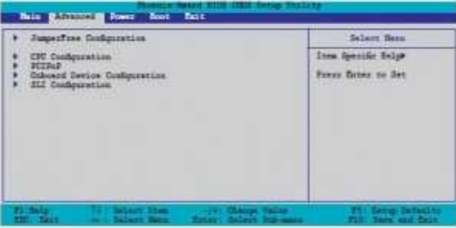
- Advanced menú
- En el menú Advanced,podemos
configurar el Microprocesador, Slots,
Placa/s de video y dispositivos.
- En este menú debemos tener cuidado ya que una mala
configuración podría causar fallos e inestabilidad en el
sistema. A no ser que sea necesario realizar alguna
configuración deberemos dejarlo en Auto.
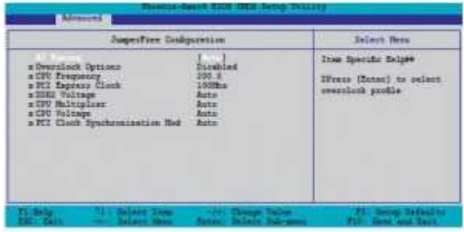
- Jumper Free
- Overclock options:
- El Overclock es una opción no
muy recomendable, lo que hace
es forzar a el procesador para
que funcione a una frecuencia
mayor a la recomendada por el
fabricante.
- El Overclock es una opción no
muy recomendable, lo que hace
es forzar a el procesador para
que funcione a una frecuencia
mayor a la recomendada por el
fabricante.
- CPU frequency:
- Aquí configuramos la
frecuencia del micro
microprocesador en caso de
usar Overclock manual.
- Aquí configuramos la
frecuencia del micro
microprocesador en caso de
usar Overclock manual.
- PCI Express Clock:
- Aquí configuramos la
frecuencia a la que va a
trabajar los puertos PCI-E.
- Aquí configuramos la
frecuencia a la que va a
trabajar los puertos PCI-E.
- DDR2 Voltaje
- DDR2 Voltage: Nos permite configurar el
Voltaje que se va a suministrar en la
Memoria RAM, Recomiendo dejarlo en auto
ya que una mala configuración podría
causar daños irreparables.
- DDR2 Voltage: Nos permite configurar el
Voltaje que se va a suministrar en la
Memoria RAM, Recomiendo dejarlo en auto
ya que una mala configuración podría
causar daños irreparables.
- CPU Voltage:
- Nos permite configurar el Voltaje que se
va a suministrar en el microprocesador,
al igual que DDR2 Voltage debemos
tener sumo cuidado en su configuración.
- Nos permite configurar el Voltaje que se
va a suministrar en el microprocesador,
al igual que DDR2 Voltage debemos
tener sumo cuidado en su configuración.
- Cool ‘n quiet:
- Lo que hace es reducir el voltaje del
procesador y del cooler, para que de
esta manera el PC sea más silencioso y
consuma menos energía.
- Lo que hace es reducir el voltaje del
procesador y del cooler, para que de
esta manera el PC sea más silencioso y
consuma menos energía.
- DRAM Configuración
- En este sub menú podemos
configurar la frecuencia de la
memoria RAM.
- En este sub menú podemos
configurar la frecuencia de la
memoria RAM.
- PCI
PNP:
- En este sub menú podemos
configurar los puertos PCI y
PCI-E.
- En este sub menú podemos
configurar los puertos PCI y
PCI-E.
- Ondboard
Device
Configuration
- IDE funtion SetUp:
- Es el encargado de activar cada modo
y canal que funcionan a base del IDE.
- Es el encargado de activar cada modo
y canal que funcionan a base del IDE.
- USB
Configuración:
- Activa cada uno de los puertos
USB.
- Activa cada uno de los puertos
USB.
- Onboard:
- Activa cada uno de las
interfaces LAN, tambien
el puerto de audio.
- Activa cada uno de las
interfaces LAN, tambien
el puerto de audio.
- SLI Configuration AL
selector:
- este submenú nos indica
automaticamente si contamos
con una o dos tarjetas de video.
- este submenú nos indica
automaticamente si contamos
con una o dos tarjetas de video.
- IDE funtion SetUp:
- Overclock options:
- Jumper Free
- En este menú debemos tener cuidado ya que una mala
configuración podría causar fallos e inestabilidad en el
sistema. A no ser que sea necesario realizar alguna
configuración deberemos dejarlo en Auto.
- En el menú Advanced,podemos
configurar el Microprocesador, Slots,
Placa/s de video y dispositivos.
- POWER MENÚ
- Interfaz Avanzada de Configuración y Energía.
- S1 y S3:
- Estos son los encargados de
alimentar al Microprocesador,
memoria RAM y ventiladores.
- Estos son los encargados de
alimentar al Microprocesador,
memoria RAM y ventiladores.
- Restore on AC
power loss:
- Permite encender
automaticamente la PC
luego de ser interrumpida
de la energía electrica.
- Permite encender
automaticamente la PC
luego de ser interrumpida
de la energía electrica.
- Power on By RTC:
- Nos permite encender
automaticamente la PC a la
hora que la configuremos.
- Nos permite encender
automaticamente la PC a la
hora que la configuremos.
- APM
- Power on By PS/2 Keyboard
- Por medio de esta
opción podemos
encender la PC por medio
del Teclado.
- NOTA: para utilizar este tipo
de configuracion debemos
de activar los JUMPERS
KBPWR.
- NOTA: para utilizar este tipo
de configuracion debemos
de activar los JUMPERS
KBPWR.
- Por medio de esta
opción podemos
encender la PC por medio
del Teclado.
- Chasis/CPU Q-Fan control:
- Esta opción ajusta las velocidad (RPM)
del cooler del microprocesador según la
carga del sistema y la temperatura del
micro, reduciendo el ruido.
- Esta opción ajusta las velocidad (RPM)
del cooler del microprocesador según la
carga del sistema y la temperatura del
micro, reduciendo el ruido.
- Voltajes Vcore voltaje, 3.3v,5v y 12v:
- Nos permite monitoriar los
voltajes que alimentan
nuestra PC.
- Nos permite monitoriar los
voltajes que alimentan
nuestra PC.
- Temperaturas CPU y M/B:
- Nos muestra la
temperatura de
Microprocesador(CPU).
- Nos muestra la
temperatura de
Microprocesador(CPU).
- Power on By PS/2 Keyboard
- S1 y S3:
- Interfaz Avanzada de Configuración y Energía.
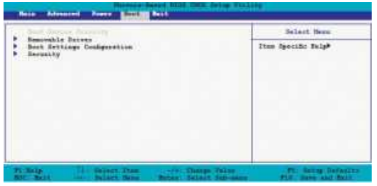
- BOOT
- Boot Device priority:
- Esta opción nos permite seleccionar que periférico va a bootear primero, Por
ejemplo si queremos instalar el SO (Windows) vamos a seleccionar en primer
lugar CDROM cuando salgamos del BIOS y con el CD en la unidad óptica no
iniciara Windows sino el CD de instalación, lo mismo sucede si configuramos en
la opción “Removable” y conectamos un dispositivo USB que contenga archivos
Booteables.
- Esta opción nos permite seleccionar que periférico va a bootear primero, Por
ejemplo si queremos instalar el SO (Windows) vamos a seleccionar en primer
lugar CDROM cuando salgamos del BIOS y con el CD en la unidad óptica no
iniciara Windows sino el CD de instalación, lo mismo sucede si configuramos en
la opción “Removable” y conectamos un dispositivo USB que contenga archivos
Booteables.
- Boot Setting Configuration:
- Case open Warning:
- Esta opción es para los gabinetes que poseen un sensor
que nos indica que nuestro gabinete está abierto.
- Esta opción es para los gabinetes que poseen un sensor
que nos indica que nuestro gabinete está abierto.
- Typematic Rate
Setting:
- Si se encuentra activo, podemos ajustar los parametros
de retraso y repetición de pulsación de nuestro
teclados.
- Si se encuentra activo, podemos ajustar los parametros
de retraso y repetición de pulsación de nuestro
teclados.
- Full Screen
LOGO:
- Esta opción en Enabled nos permite visual el
logo con el modelo y marca del motherboard.
- Esta opción en Enabled nos permite visual el
logo con el modelo y marca del motherboard.
- Case open Warning:
- Halt On
- All but disk/key:
- Se detenga la carga del sistema
en cualquier error pero te deje
activado el diskette y el teclado.
- Se detenga la carga del sistema
en cualquier error pero te deje
activado el diskette y el teclado.
- Segurity Password:
- Aquí podemos poner una contraseña para
que nadie pueda acceder a nuestro Bios.
- Aquí podemos poner una contraseña para
que nadie pueda acceder a nuestro Bios.
- All but Keyborad:
- En cualquier error
del sistema, se
detenga la carga
pero te deje el
teclado activado.
- En cualquier error
del sistema, se
detenga la carga
pero te deje el
teclado activado.
- All but disk/key:
- Boot Device priority:
- System Time:
- RESETEO
- Resetear es una forma en la que se suele llamar a la acción
de Reset, que al traducirlo significa REINICIO, o reposición al
estado inicial. En este sentido, el botón de reset suele
utilizarse cuando una computadora se traba y bloquea.
- Cuando se efectúa un reset en el ordenador, es importante señalar que se
pierden todos los trabajos que no hayan sido adecuadamente guardados en el
disco duro o en algún otro medio de almacenamiento de datos no volátil, ya
que hasta entonces se encuentran en la memoria RAM, la cual sí es volátil.
- FORMAS DE RESETEAR
- Desconectarla de todas las fuentes
de energía destapamos y retiramos la
tapadera del case y quitams la pila
del BIOS durante 5 minutos, debemos
colocarla y listo.
- Si la computadora esta bloqueada, haz clic en la
pantalla de bloque, luego en el iconos de
encendido ubicado en la esquina inferior
derecha en la pantalla y finalmente en Reiniciar.
- En la primera pantalla de inicio precionar la tecla SUPR o F12(si no
funcionan las teclas consultar con el manual de nuestra placa
base)al precionar estas teclas nos llevara al menú del BIOS,
“Configuración predeterminada” precionar enter el BIOS se
reiniciara de inmediato, saldrás del BIOS y tu computadora se
reiniciará automáticamente.
- Desconectarla de todas las fuentes
de energía destapamos y retiramos la
tapadera del case y quitams la pila
del BIOS durante 5 minutos, debemos
colocarla y listo.
- FORMAS DE RESETEAR
- Cuando se efectúa un reset en el ordenador, es importante señalar que se
pierden todos los trabajos que no hayan sido adecuadamente guardados en el
disco duro o en algún otro medio de almacenamiento de datos no volátil, ya
que hasta entonces se encuentran en la memoria RAM, la cual sí es volátil.
- Resetear es una forma en la que se suele llamar a la acción
de Reset, que al traducirlo significa REINICIO, o reposición al
estado inicial. En este sentido, el botón de reset suele
utilizarse cuando una computadora se traba y bloquea.
- Configuraciones Curiosas
- Power on By
RTC :
- Esta configuración nos permitira que
podamos encender nuestra PC, a la hora
que nosotros la configuremos.
- Esta configuración nos permitira que
podamos encender nuestra PC, a la hora
que nosotros la configuremos.
- Temperaturas CPU y
M/B
- La configuración consiste que nos muestrá la
temperatura de nuestro Microprocesador y también la
temperatura del CHIP de nuestra Placa Madre.
- La configuración consiste que nos muestrá la
temperatura de nuestro Microprocesador y también la
temperatura del CHIP de nuestra Placa Madre.
- Power on By
RTC :
- COMO ACCEDER
- Es una memoria ROM o Flash en la cual se carga un Firmware que permite
iniciar nuestra PC, en el se guarda diferente configuraciones ya sea de discos,
placa de video, modem, etc. Según las opciones del periférico nos van a dejar
activarla, desactivarlo o realizar una configuración en particular.
- ¿Qué es el BIOS?
Recursos multimedia adjuntos
¿Quieres crear tus propios Mapas Mentales gratis con GoConqr? Más información.