
Tabla de Contenido e Índice
Diapositivas del conjunto (6)
-
Tema 3: Tablas de contenido e Índices
- Aprender a crear índices automáticos en Word.
-
¿Qué es una Tabla de contenido?
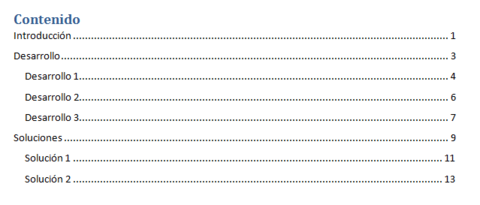
- En Word se le llama así a una lista de los títulos principales o secundarios que hay en un documento y a cada título le acompaña el número de página en la cual se encuentra. También se le conoce como "Índice por temas" o "Índice de Títulos".
- Observe el ejemplo que está a la derecha.
-
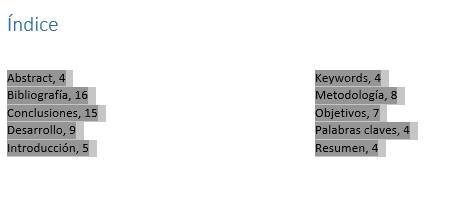
- En Word, se le conoce como Índice a un listado de palabras clave que el autor ha considerado importantes en un documento y en el que se especifica los números de las páginas en que aparecen. También se le conoce como "Índice alfabético" o "Índice de términos clave".
- Observe el ejemplo que está a la derecha.
-
- Tabla de contenidos
- Es una lista de títulos principales y secundarios.
- Los títulos se escriben en el orden en el que están escritos en el documento.
- Su utilidad es la de conocer en cuál página comienza un tema en específico.
- Índice
- Es una lista de palabras clave.
- Generalmente, las palabras clave se ordenan alfabéticamente.
- Su utilidad es la de conocer cuáles palabras resultan muy importantes para comprender el contenido del documento y en cuáles páginas del mismo las encontraremos.
-
- Tome en cuenta que debe aplicar a los títulos los estilos "Título 1", "Título 2" o "Título 3".
- Si tiene un documento con estilos antes mencionados a los títulos o subtítulos, siga estos pasos:
- Coloque el cursor en el lugar del documento en donde necesita insertar la tabla de contenidos.
- Abra la pestaña "Referencias".
- Busque el grupo "Tabla de contenido" y presione el comando con el mismo nombre.
- Elija entre "Tabla automática 1" o "Tabla automática 2", y haga en éste.
-
- Antes de insertar un índice, debe marcar las palabras que se incluirán en él. Para ello, debe:
- Seleccione alguna palabra clave.
- Abra la pestaña "Referencias".
- Busque el grupo "Índice" y haga clic en el comando "Marcar entrada".
- Modifique el nombre de la entrada, confirme que está seleccionada la opción "Página actual" y agregue Negrita y Cursiva si lo desea.
- Haga clic en el botón "Marcar todas" para que Word encuentre todas las veces que se repite su palabra y las agregue al índice.
- Al tener sus palabras clave agregadas al índice podrá insertar el índice en su documento. Para hacerlo, usted debe:
- Situar el cursor en el lugar del documento en donde desea insertar el índice.
- Abrir la pestaña "Referencias".
- Buscar el grupo "Índice" y hacer clic en el comando "Insertar índice".
- Elegir si desea el índice con espacios entre palabras o todas las palabras de contínuo, elegir el número de columnas en las que se dividirá el índice, si desea alinear los números de página a la derecha o no, y un formato para el índice terminado.
- Hacer clic en el botón "Aceptar".
Información
- Descripción
- Aprender a crear índices de títulos e índices alfabéticos en Word.
- Creado por
- Usuario eliminado
- Visitas
- 412
- Etiquetas
- Historial
-
- Creado por Allan Sintuj Ramírez · 16 feb 2017
- Copiado por Allan Sintuj Ramírez · 16 feb 2017
- Copiado por Allan Sintuj Ramírez · 23 feb 2017
- Valoración