
Mind map
como insertar imagenes
Mapa mental: cómo insertar imágenes en Word
Map content
como insertar imagenes
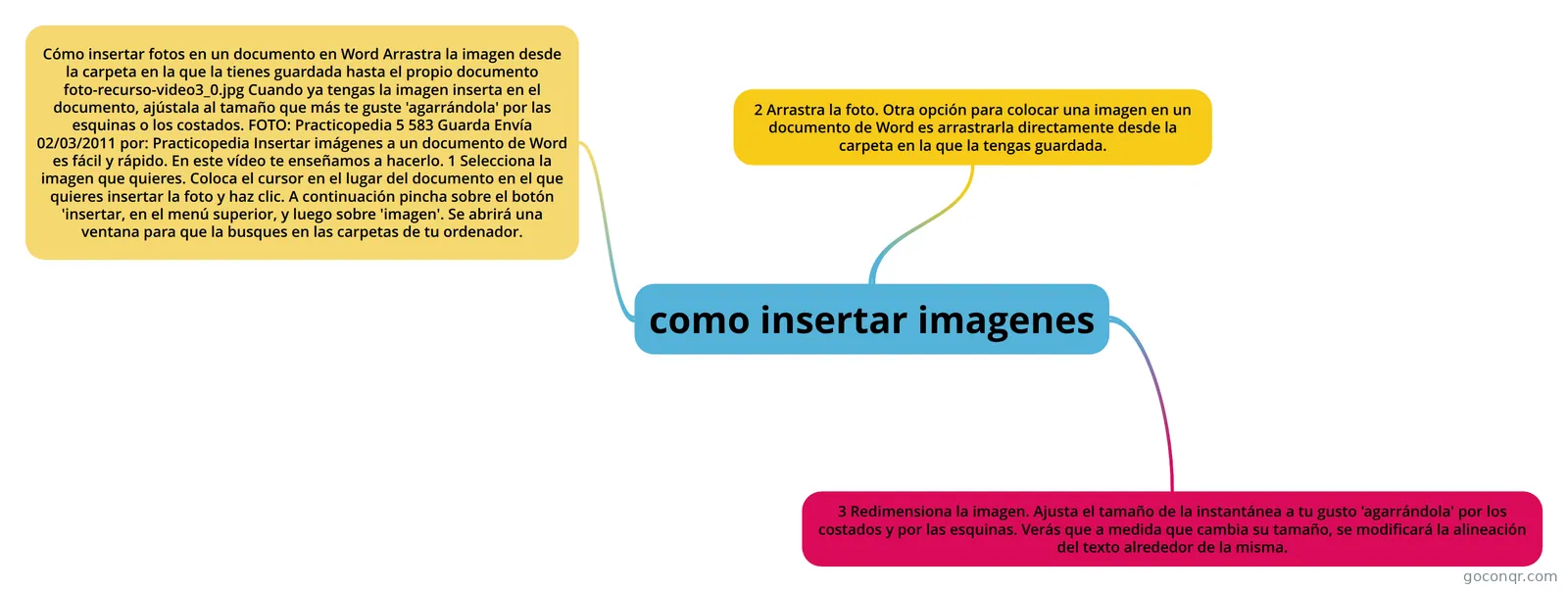
Cómo insertar fotos en un documento en Word Arrastra la imagen desde la carpeta en la que la tienes guardada hasta el propio documento foto-recurso-video3_0.jpg Cuando ya tengas la imagen inserta en el documento, ajústala al tamaño que más te guste 'agarrándola' por las esquinas o los costados. FOTO: Practicopedia 5 583 Guarda Envía 02/03/2011 por: Practicopedia Insertar imágenes a un documento de Word es fácil y rápido. En este vídeo te enseñamos a hacerlo. 1 Selecciona la imagen que quieres. Coloca el cursor en el lugar del documento en el que quieres insertar la foto y haz clic. A continuación pincha sobre el botón 'insertar, en el menú superior, y luego sobre 'imagen'. Se abrirá una ventana para que la busques en las carpetas de tu ordenador.
2 Arrastra la foto. Otra opción para colocar una imagen en un documento de Word es arrastrarla directamente desde la carpeta en la que la tengas guardada.
3 Redimensiona la imagen. Ajusta el tamaño de la instantánea a tu gusto 'agarrándola' por los costados y por las esquinas. Verás que a medida que cambia su tamaño, se modificará la alineación del texto alrededor de la misma.